
Pakai wa bisnis web kalau kamu sudah capek mengetik balasan pelanggan dari layar ponsel yang kecil. Dengan menautkan akun WhatsApp Business ke browser atau aplikasi desktop, kamu bisa membalas chat pakai keyboard, menyalin data pesanan ke spreadsheet, dan mengirim foto produk langsung dari folder laptop.
Artikel ini membahas cara menautkan akun ke browser dan PC, cara membagi tugas kalau adminnya lebih dari satu, shortcut keyboard yang paling berguna, dan cara memakai balasan cepat dari laptop. Semua langkahnya bisa kamu praktikkan hari ini tanpa biaya tambahan.
Apa bedanya wa bisnis web dan aplikasi desktop
Keduanya memakai akun yang sama dengan yang ada di ponselmu. Nomor, riwayat chat, label, dan katalog tetap satu. Yang berbeda hanya cara membukanya.
| Aspek | Versi web (browser) | Aplikasi desktop |
|---|---|---|
| Cara membuka | Buka web.whatsapp.com di Chrome, Edge, Firefox, atau Safari | Unduh aplikasi WhatsApp untuk Windows atau Mac dari toko aplikasi resmi |
| Instalasi | Tidak perlu | Perlu dipasang sekali |
| Panggilan suara dan video | Terbatas, tergantung pembaruan terbaru | Didukung |
| Notifikasi | Hanya muncul kalau tab browser masih terbuka | Tetap jalan selama aplikasi aktif |
| Cocok untuk | Laptop pinjaman, komputer kasir, pemakaian sesekali | Komputer admin yang dipakai setiap hari |
Tidak ada aplikasi terpisah bernama WhatsApp Business untuk PC. Aplikasi desktop WhatsApp akan otomatis mengenali bahwa nomor yang ditautkan adalah akun bisnis, lalu menampilkan fitur bisnisnya. Jadi kalau kamu mencari whatsapp business pc, yang kamu unduh tetap aplikasi WhatsApp desktop resmi.
Cara menautkan WA Bisnis web di browser
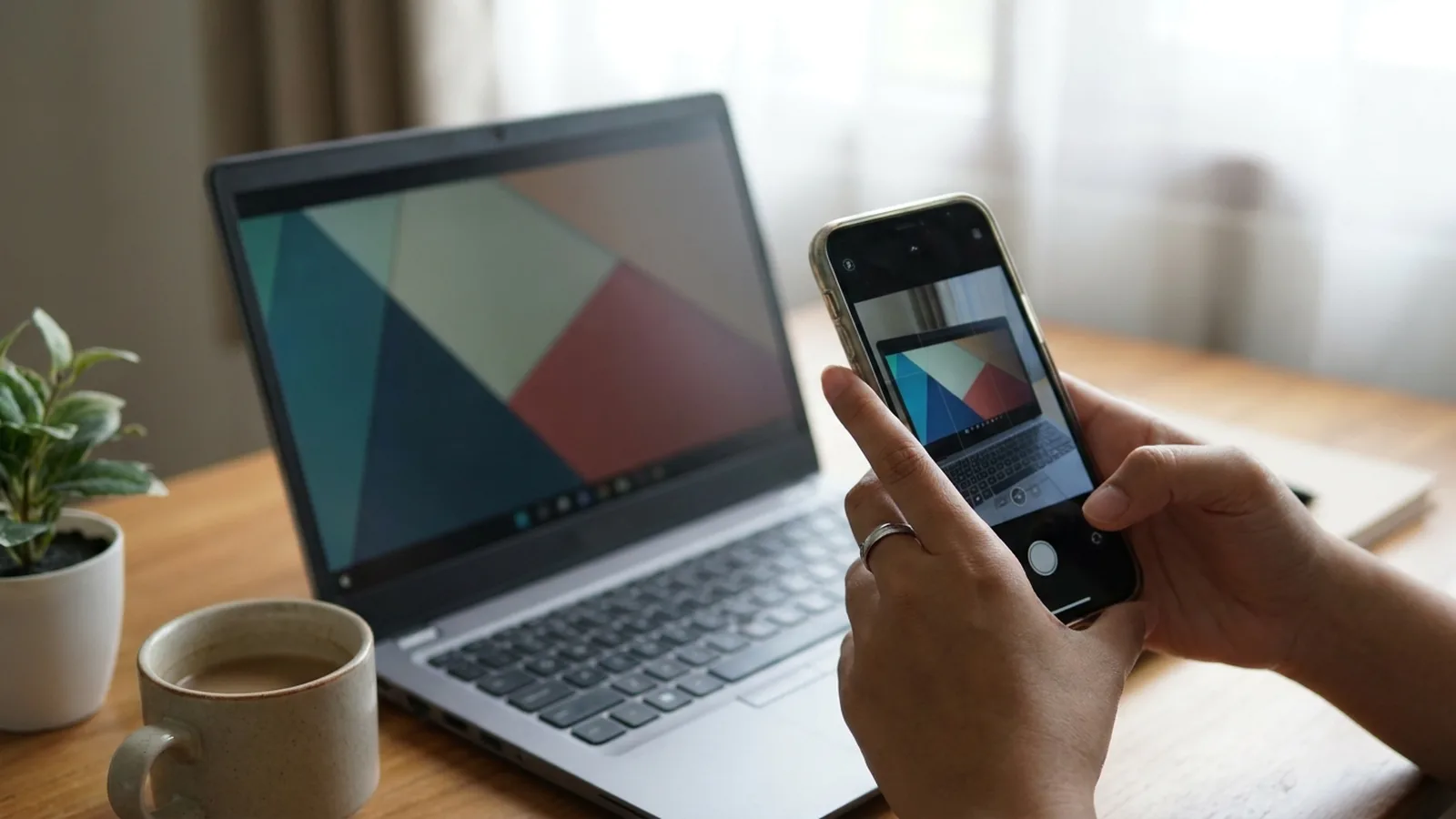
Siapkan ponsel yang berisi aplikasi WhatsApp Business dan laptop yang tersambung internet. Prosesnya kurang dari satu menit.
- Buka web.whatsapp.com di browser laptop. Akan muncul kode QR.
- Di ponsel Android, buka WhatsApp Business, ketuk ikon titik tiga di kanan atas, lalu pilih Perangkat tertaut. Di iPhone, buka Pengaturan, lalu Perangkat tertaut.
- Ketuk Tautkan perangkat, lalu buka kunci ponsel dengan sidik jari, wajah, atau PIN bila diminta.
- Arahkan kamera ponsel ke kode QR di layar laptop.
- Tunggu sampai daftar chat muncul. Chat lama akan tersinkron bertahap, jadi beri waktu beberapa menit kalau riwayatnya banyak.
Kamera ponsel rusak atau buram? Di halaman kode QR biasanya ada pilihan untuk menautkan dengan nomor telepon. Kamu memasukkan nomor, lalu laptop menampilkan kode yang diketik di ponsel lewat notifikasi atau menu Perangkat tertaut.
Cara pasang WhatsApp Business di PC lewat aplikasi desktop
Untuk komputer yang dipakai setiap hari, aplikasi desktop lebih nyaman karena notifikasinya tidak hilang saat browser ditutup.
- Perbarui dulu aplikasi business WhatsApp di ponselmu ke versi terbaru.
- Di Windows, buka Microsoft Store dan cari WhatsApp. Di Mac, cari di App Store. Pastikan penerbitnya WhatsApp Inc., bukan aplikasi tiruan.
- Pasang dan buka aplikasinya. Akan muncul kode QR seperti di versi web.
- Pindai kode itu dari menu Perangkat tertaut di ponsel, sama seperti langkah sebelumnya.
- Aktifkan notifikasi desktop di pengaturan aplikasi supaya pesan pelanggan baru langsung terlihat.
- Kalau laptop dipakai bersama, aktifkan kunci layar aplikasi bila tersedia, atau setidaknya kunci akun Windows atau Mac saat ditinggal.
Ponsel utama tidak harus terus menyala setelah perangkat tertaut aktif. Namun kalau ponsel utama tidak dibuka dalam waktu lama, perangkat tertaut bisa keluar otomatis. Biasakan membuka WhatsApp Business di ponsel minimal sekali sehari.
Membagi kerja beberapa admin di perangkat tertaut
Satu akun WhatsApp Business bisa dibuka di ponsel utama ditambah hingga empat perangkat tertaut. Artinya, dua atau tiga admin bisa membalas dari laptop masing-masing dengan nomor yang sama. Masalahnya, semua admin melihat chat yang sama. Tanpa aturan, satu pelanggan bisa dibalas dua orang dengan jawaban berbeda.
Pilih pola pembagian yang sesuai usahamu
- Bagi per shift. Cocok untuk warung kopi atau laundry kiloan yang buka sampai malam. Admin pagi pegang chat sampai jam 15.00, admin sore melanjutkan.
- Bagi per tahap pesanan. Cocok untuk toko hijab online. Admin pertama menjawab pertanyaan produk dan stok, admin kedua mengurus pembayaran, resi, dan komplain.
- Bagi per jenis pelanggan. Cocok untuk katering rumahan. Satu admin pegang pesanan harian, satu lagi pegang pesanan acara dan nasi kotak dalam jumlah besar.
Pakai label sebagai papan tugas
Label adalah alat paling sederhana untuk menandai siapa memegang chat apa. Buat label seperti Admin Rina, Admin Dodi, Menunggu transfer, Siap kirim, dan Komplain. Begitu admin mengambil sebuah chat, ia langsung memberi labelnya. Admin lain cukup melewati chat yang sudah berlabel nama orang lain.
Aturan kecil yang mencegah balasan dobel
- Pesan yang dibaca di satu perangkat ikut terbaca di perangkat lain. Kalau kamu membuka chat tapi belum sempat membalas, tandai lagi sebagai belum dibaca.
- Tulis inisial di akhir balasan, misalnya "Salam, Rina". Pelanggan merasa dilayani orang nyata, dan pemilik bisa menelusuri siapa yang menjawab.
- Serahkan chat antar shift lewat catatan singkat di grup internal, bukan lewat ingatan.
- Satu orang saja yang boleh mengubah pengaturan bisnis, katalog, dan balasan cepat supaya isinya tidak saling menimpa.
Balasan cepat dari laptop: cara pakai dan contoh
Balasan cepat adalah template pesan yang dipanggil dengan kata pintas. Di laptop, fitur ini terasa jauh lebih cepat karena kamu cukup mengetik garis miring.
Membuat balasan cepat
Buat dan ubah balasan cepat dari ponsel: buka Alat bisnis, pilih Balasan cepat, lalu ketuk tombol tambah. Isi pesannya, lalu tentukan kata pintas yang pendek dan mudah diingat. Setelah tersimpan, template itu ikut muncul di versi web dan desktop.
Memakai balasan cepat di wa bisnis web
- Buka chat pelanggan di laptop.
- Ketik tanda / di kolom pesan. Daftar balasan cepat akan muncul.
- Lanjutkan mengetik kata pintas, misalnya /ongkir, lalu tekan Enter untuk memilihnya.
- Sesuaikan nama pelanggan atau angka yang berubah, lalu kirim.
Beberapa contoh yang bisa langsung kamu sesuaikan:
/rek: Terima kasih sudah order, Kak. Totalnya sudah termasuk ongkir. Silakan transfer ke rekening yang tertera di katalog, lalu kirim bukti transfernya di chat ini ya. Pesanan langsung kami proses begitu dana masuk.
/stok: Halo Kak, untuk warna dan ukuran yang Kakak tanyakan masih tersedia. Mau kami siapkan sekarang? Boleh kirim nama, alamat lengkap, dan nomor HP penerima.
/jam: Kami buka setiap hari pukul 08.00 sampai 21.00. Pesan yang masuk di luar jam itu kami balas paling lambat besok pagi ya, Kak.
Balasan cepat tetap butuh orang yang mengetik. Kalau kamu ingin pelanggan tetap dijawab saat admin istirahat, pelajari dulu cara kerja auto reply WhatsApp yang akurat supaya jawabannya tidak terasa seperti robot.
Shortcut keyboard yang paling sering dipakai admin
Shortcut membuat tangan tidak perlu bolak balik ke mouse. Daftar di bawah berlaku untuk versi browser di Windows. Aplikasi desktop dan Mac memakai kombinasi tombol yang sedikit berbeda, jadi cek daftar lengkapnya di menu Pengaturan, bagian Pintasan keyboard.
| Fungsi | Tombol |
|---|---|
| Ganti baris tanpa mengirim pesan | Shift + Enter |
| Mulai chat baru | Ctrl + Alt + N |
| Cari chat | Ctrl + Alt + / |
| Pindah ke chat berikutnya | Ctrl + Alt + Shift + ] |
| Pindah ke chat sebelumnya | Ctrl + Alt + Shift + [ |
| Tandai belum dibaca | Ctrl + Alt + Shift + U |
| Arsipkan chat | Ctrl + Alt + E |
| Bisukan chat | Ctrl + Alt + Shift + M |
| Tempel gambar dari clipboard | Ctrl + V |
Tiga yang paling berguna untuk jualan adalah Shift + Enter untuk merapikan rincian pesanan, Ctrl + V untuk menempel tangkapan layar ongkir, dan tandai belum dibaca untuk menyerahkan chat ke admin lain.
Kendala yang sering muncul dan cara mengatasinya
- Kode QR tidak terbaca. Naikkan kecerahan layar laptop, bersihkan kamera ponsel, atau pakai opsi tautkan dengan nomor telepon.
- Chat lama tidak muncul. Pastikan ponsel utama tersambung internet saat proses sinkron awal, lalu tunggu beberapa menit.
- Tidak bisa menautkan perangkat baru. Kemungkinan jatah perangkat tertaut sudah penuh. Keluarkan perangkat yang sudah tidak dipakai dari menu Perangkat tertaut di ponsel.
- Tiba tiba keluar sendiri. Biasanya karena ponsel utama lama tidak dibuka, aplikasi belum diperbarui, atau cookie browser terhapus. Tautkan ulang dan perbarui aplikasinya.
- Notifikasi tidak bunyi. Izinkan notifikasi untuk situs WhatsApp di pengaturan browser, atau pindah ke aplikasi desktop.
Pelanggan yang datang dari Instagram biasanya berpindah ke WhatsApp untuk menanyakan harga dan ongkir. Kalau sumber pesananmu memang banyak dari sana, panduan jualan Instagram dari nol membantu menyiapkan alurnya dari unggahan sampai chat.
Mulai dari yang paling sederhana: tautkan satu laptop hari ini, buat lima balasan cepat untuk pertanyaan yang paling sering datang, dan sepakati label pembagian tugas dengan adminmu. Kalau balas chat sudah lancar dan kamu ingin waktu yang tersisa dipakai untuk konten promosi, cobain.ai bisa membantu menyiapkan desain dan caption untuk akun media sosial usahamu.
FAQ seputar wa bisnis web
Apakah WA Bisnis web bisa dipakai tanpa ponsel?
Ponsel tetap dibutuhkan untuk menautkan akun pertama kali. Setelah tertaut, laptop bisa dipakai walau ponsel sedang mati, tetapi buka WhatsApp Business di ponsel secara rutin supaya perangkat tertaut tidak keluar otomatis.
Berapa perangkat yang bisa memakai satu akun WhatsApp Business?
Satu akun bisa dipakai di ponsel utama ditambah hingga empat perangkat tertaut. Perangkat tertaut bisa berupa browser, aplikasi desktop, atau perangkat lain yang didukung.
Apakah balasan cepat bisa dipakai di laptop?
Bisa. Ketik tanda garis miring di kolom pesan, lalu pilih template yang kamu mau. Untuk membuat atau mengubah template, gunakan menu Alat bisnis di ponsel.
Apa bedanya WhatsApp Business PC dan WhatsApp biasa di PC?
Aplikasinya sama. Bedanya ada pada akun yang ditautkan: kalau kamu memindai kode QR dari aplikasi WhatsApp Business, fitur bisnis seperti label dan balasan cepat ikut tersedia.
Apakah pelanggan tahu admin mana yang membalas?
Tidak. Semua balasan keluar atas nama akun bisnis yang sama. Kalau ingin pelanggan tahu siapa yang melayani, tambahkan nama atau inisial admin di akhir pesan.
Kenapa WA Bisnis web sering keluar sendiri?
Penyebab yang paling umum adalah ponsel utama lama tidak aktif, data browser terhapus, atau aplikasi belum diperbarui. Tautkan ulang dari menu Perangkat tertaut dan pastikan aplikasi di ponsel versi terbaru.